Wir organisieren Effizienz. Mehr Zeit fürs Wesentliche.
Tipps & Tricks zur ibo Software
Wir verraten Ihnen regelmäßig nützliche Tipps & Tricks für den Einsatz unserer Software.
Mit interessanten Praxistipps und anschaulichen Tutorials unterstützen unsere Expert:innen Sie dabei, Profi im Umgang mit unseren Software-Lösungen zu werden.
Wo möchten Sie einsteigen?
Vier Praxiseinstiege – jeweils mit Ausgangslage, Lösung aus den ibo Tipps & Tricks, einer interaktiven Demonstration und dem Weg zur Produktseite.
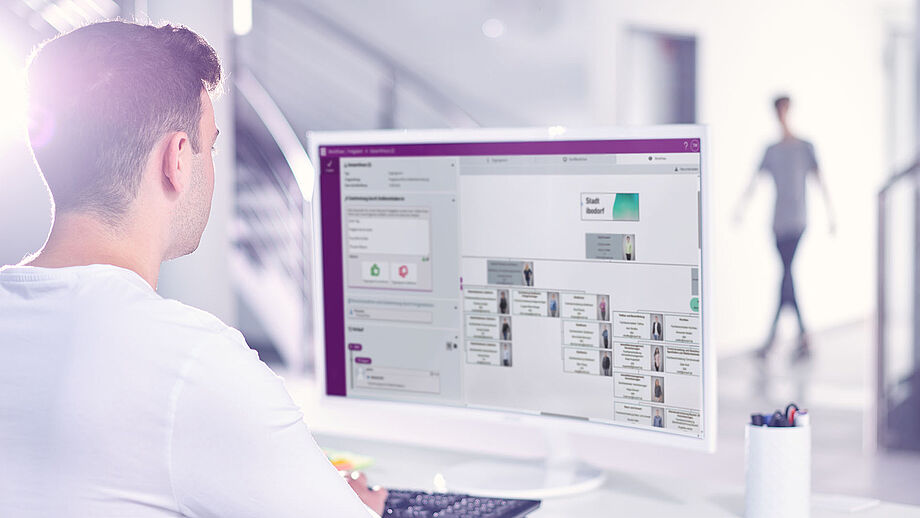
Organigramme, Stellenbeschreibungen und Auswertungen sollen dem Erscheinungsbild Ihres Hauses entsprechen – und nach jeder Änderung aktuell sein, ohne dass Dokumente einzeln nachbearbeitet werden.
LösungPraxistipp
Jedes Ergebnis, das Sie mit dem ibo Aufbau-Manager erzeugen, lässt sich über einen umfangreichen Layout-Dialog individuell anpassen. Auswertungen aus der Aufbauanalyse exportieren Sie über die Druckausgabe mitsamt Formatierungen nach MS Excel.
Demonstration
Layout, Gültigkeit und Ausgabe an einer Beispielorganisation ausprobieren – inklusive Druck- und Excel-Ausgabe.
Organigramme, Stellen- und Funktionsbeschreibungen, Geschäftsverteilungspläne und Aufbauanalysen entstehen aus einer zentralen Datenbank auf Knopfdruck.
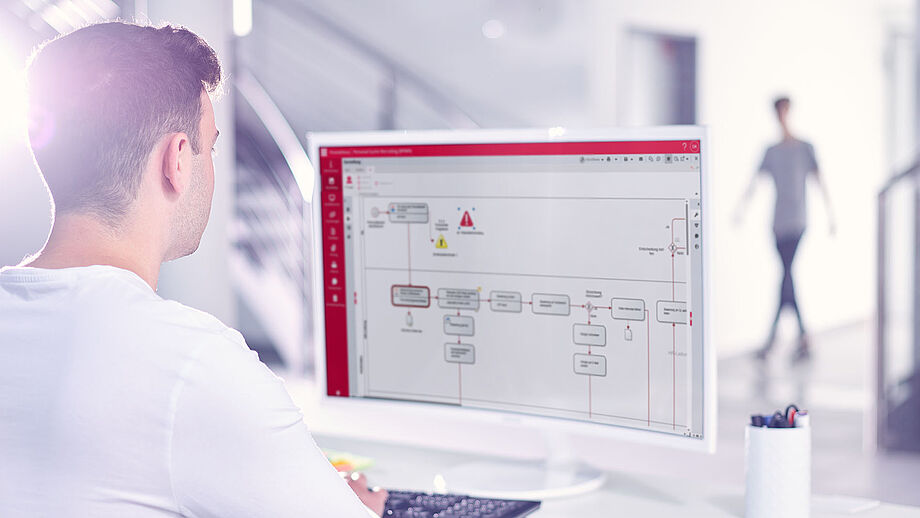
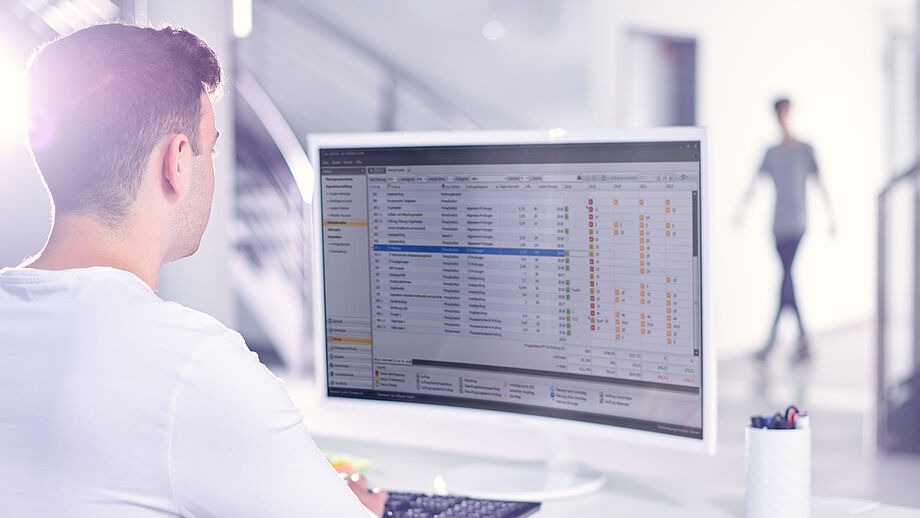
Prüfungen sollen nach einheitlichen Standards ablaufen. Am Ende muss nachvollziehbar sein, dass alle vorgesehenen Arbeits- und Kontrollschritte durchlaufen wurden.
LösungPraxistipp
Im Prüfungsprozess lassen sich Arbeitsschritte mit Programmfunktionen verknüpfen und Kontrollschritte zur Qualitätssicherung hinterlegen. So arbeitet die Revision mit einem individuellen „Leitfaden“, der die eigenen Anforderungen unterstützt.
Demonstration
Arbeitsschritte erledigen, Kontrollschritte freischalten und die Einhaltung von Arbeitskonventionen prüfen.
Projektpläne entstehen oft im Gespräch. Aufgaben sollen dabei zügig erfasst und gegliedert werden, ohne den Arbeitsfluss für die Symbolleiste zu unterbrechen.
LösungPraxistipp
Alternativ zur Symbolleiste erfassen Sie Aufgaben im Gantt-Diagramm mit Strg + ↓ und strukturieren sie mit Strg + → / ←.
Demonstration
Einen kleinen Projektplan mit den dokumentierten Tastenkombinationen erweitern und gliedern.
Freigaben, Stellungnahmen und Reviews laufen parallel. Prozessverantwortliche brauchen den Stand auf einen Blick – und müssen bei Verzug gezielt nachfassen können.
LösungPraxistipp
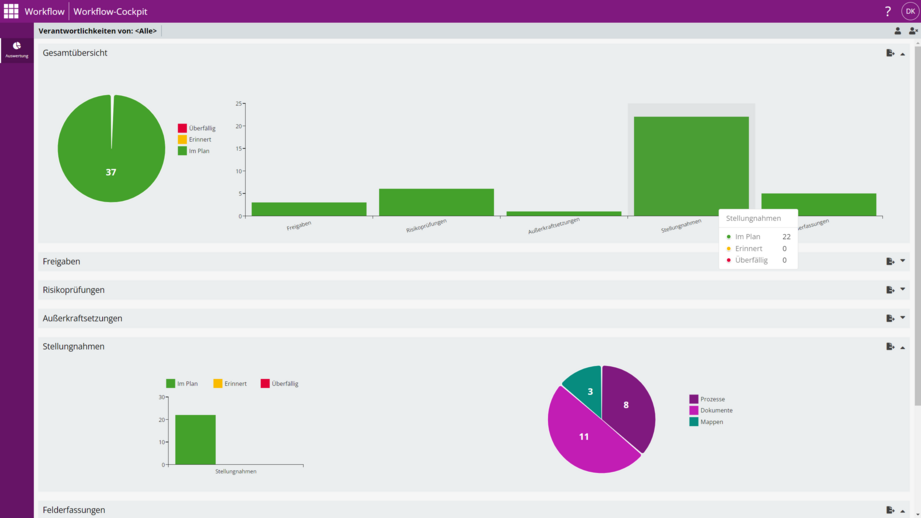
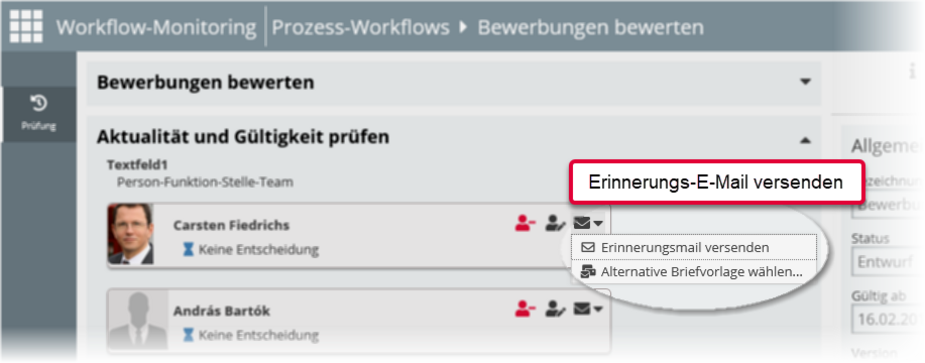
Das Workflow-Cockpit zeigt mit Torten- und Balkendiagrammen den Stand der Workflows. Aus dem Workflow-Monitoring senden Sie Erinnerungs-E-Mails direkt an die zuständigen Aufgabenträger:innen. Die Cockpit-Funktion ist an Berechtigungen geknüpft.
Demonstration
Workflows nach Status und Typ filtern und für überfällige Aufgaben eine Erinnerung auslösen.
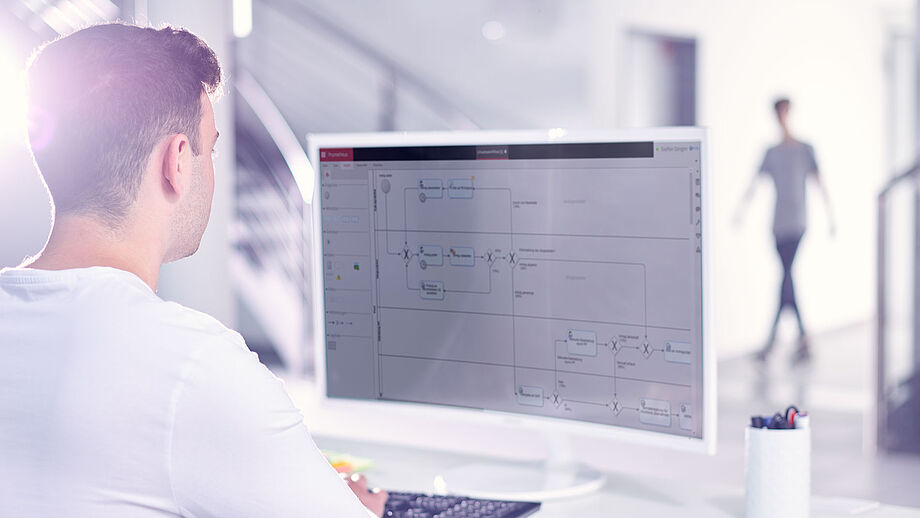
Definieren Sie dazu verschiedene Workflowvorlagen, die das System zu einem festgelegten Zeitpunkt oder nach manuellem Start abarbeitet. Die Schritte können dabei parallel oder nacheinander durchgeführt werden.
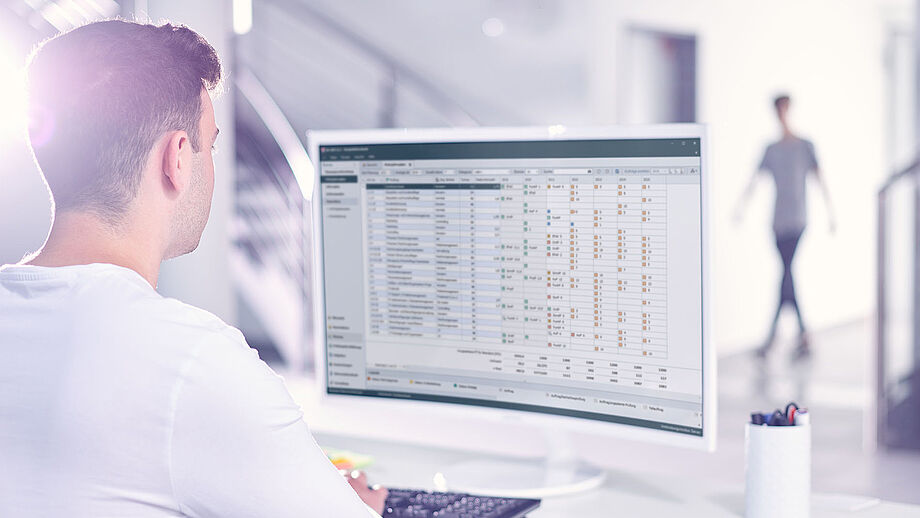
Exportieren Sie einfach über die Druckausgabe die bestehende Matrix nach MS Excel. Die Formatierungen der Schrift sowie der Zellinhalte werden entsprechend übernommen.
Somit haben Sie immer, wenn Sie Hilfe benötigen, eine Unterstützung im Zugriff. Weiterführende Informationen finden Sie im integrierten Handbuch oder kontaktieren Sie uns direkt!
Somit arbeitet die Revision mit einem individuellen „Leitfaden“, der die eigenen Anforderungen optimal unterstützt. An den für Sie wichtigen Stellen werden Kontrollen implementiert und am Ende des Prüfungsprozesses ist die Prüfung qualitätsgesichert und revisionssicher dokumentiert!
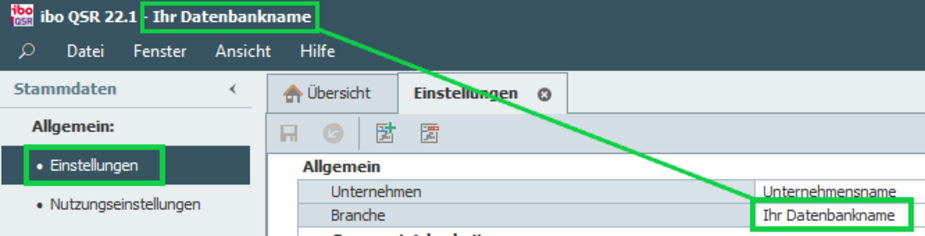
In den Stammdaten unter dem Menüpunkt Einstellungen können Sie über das Info-Feld Branche Ihre Datenbank mit einem individuellen Namen, einem Satz oder einem Slogan versehen.
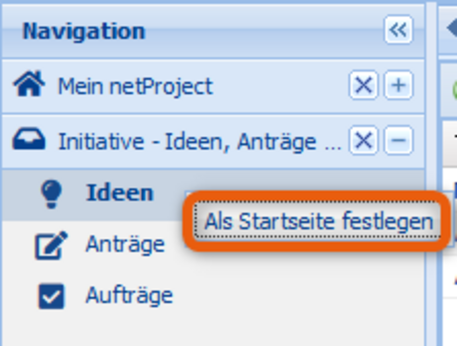
Standardmäßig ist „Meine Projekte“ oder „Meine Homepage“ als Startseite definiert. Alle Anwender:innen haben die Möglichkeit, ihre Startseite selbst festzulegen. Außer im Einzelprojekt und auf den Detail-Seiten der Initiative steht jeder Bereich als Startseite zur Verfügung.
So geht’s:
Klicken Sie mit der rechten Maustaste in der Navigation auf den gewünschten Bereich.
Wählen Sie den Eintrag „Als Startseite festlegen“.
Alternativ zur Symbolleiste, wo Sie neue Aufgaben anlegen und herauf- und herunterstufen können, können Sie das auch per Tastenkombinationen machen.
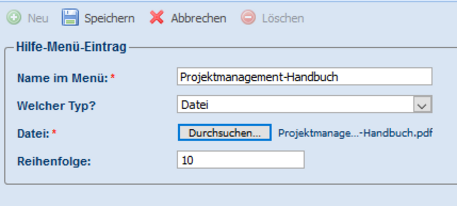
Über das Hilfe-Menü können Sie entweder Links oder Dokumente hinterlegen, z. B. ein Projektmanagement-Handbuch oder unternehmensspezifische Anleitungen zur Nutzung von ibo netProject.
So geht’s:
Bezeichnung eingeben
Typ auswählen (Datei oder Link)
Datei hochladen oder Link eingeben
Reihenfolge vergeben
Speichern klicken
Alle wichtigen Informationen können Sie sich in unserem kurzen Video anschauen.
Nutzen Sie die ibo-Workflows, um Ihre ibo-Dokumente einfach und komfortabel abzustimmen, freizugeben und kontinuierlich aktuell zu halten. Die flexiblen Stellungnahmen zur Kollaboration, die digitalen Freigaben oder die automatisierten und regelmäßigen Reviews sind sehr beliebt.
Das Cockpit bietet mit Torten- und Balkendiagrammen einen schnellen Überblick zum Stand der unterschiedlichen Workflows.
Wichtig: Die Funktion ist an Berechtigungen geknüpft und wird somit nicht automatisch freigeschaltet. Im Bereich Verwaltung ist das aber sehr einfach im Bereich Workflow möglich.
Im Workflow-Monitoring bieten die Tortendiagramme einen schnellen Überblick zum Stand der Workflows und zusätzlich zu den Prozessausführungsinstanzen.
Mit dem Workflow-Monitoring haben Sie eine gute Übersicht der laufenden Aufgaben und sehen auf den ersten Blick, ob eine Aufgabe überfällig ist.
Mit der neuen Funktionalität können Sie direkt eine Erinnerungs-E-Mail an die zuständigen Aufgabenträger:innen senden. Wählen Sie dazu einfach die Erinnerungs-E-Mail oder eine alternative Briefvorlage aus. Diese können Sie, wie gewohnt, in den „Briefvorlagen“ von ibo Prometheus erstellen.
Markieren Sie ganz einfach die zu vergleichenden Prozesse. Die Unterschiede werden Ihnen sofort grafisch dargestellt, sodass Sie alle Änderungen auf den ersten Blick sehen!
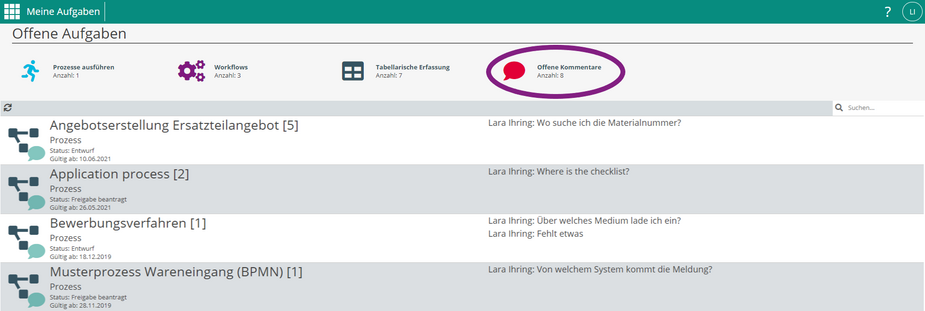
In ibo Prometheus und ibo Iris haben Sie die Möglichkeit, Kommentare schnell und einfach an einer Aufgabe und einem Prozess zu hinterlegen.
Mit dieser Funktion können sich Ihre Kolleg:innen und Mitarbeiter:innen komfortabel an der Optimierung der Prozesse beteiligen und zusätzlich erhöht sich die Akzeptanz Ihres Prozessmanagements.
Die offenen Kommentare können Sie in einem eigenen Bereich der Meine-Aufgaben-App einsehen, wodurch die Bearbeitung noch einfacher wird!