Organisationsmanagement
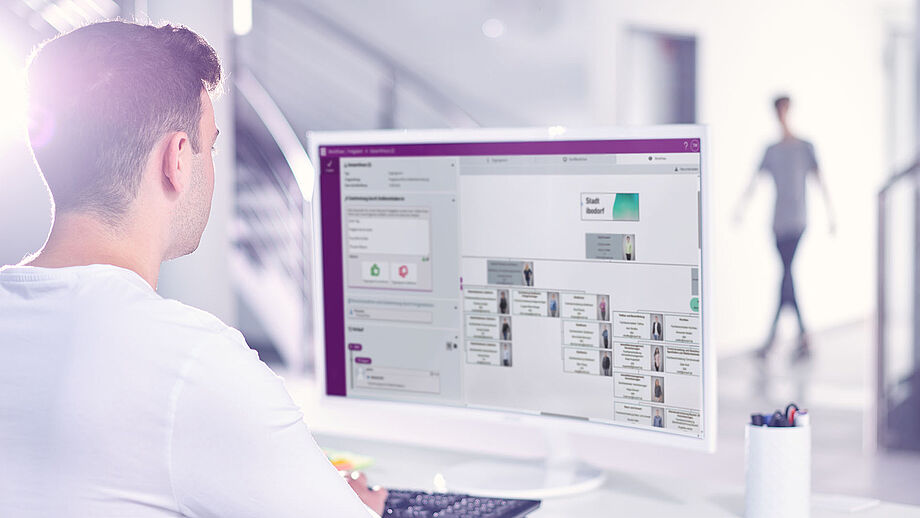
ibo Aufbau-Manager
Organigramme, Stellenbeschreibungen und Auswertungen im eigenen Layout.


Wir organisieren Effizienz.
Mehr Zeit fürs Wesentliche.
Hier finden Sie Antworten auf konkrete Fragen, lernen Funktionen Schritt für Schritt kennen und entdecken Möglichkeiten Ihrer Software, die im Alltag leicht untergehen – für ibo Aufbau-Manager, ibo QSR, ibo netProject und ibo Prometheus.
Dazu vier interaktive Demonstrationen mit Beispieldaten – eine je Produkt.
Jede Lösung hat ihren eigenen Wissensbereich: Praxis-Story, Anleitungen, Fragen & Antworten und eine Demo zum Ausprobieren.
Organigramme, Stellenbeschreibungen und Auswertungen im eigenen Layout.
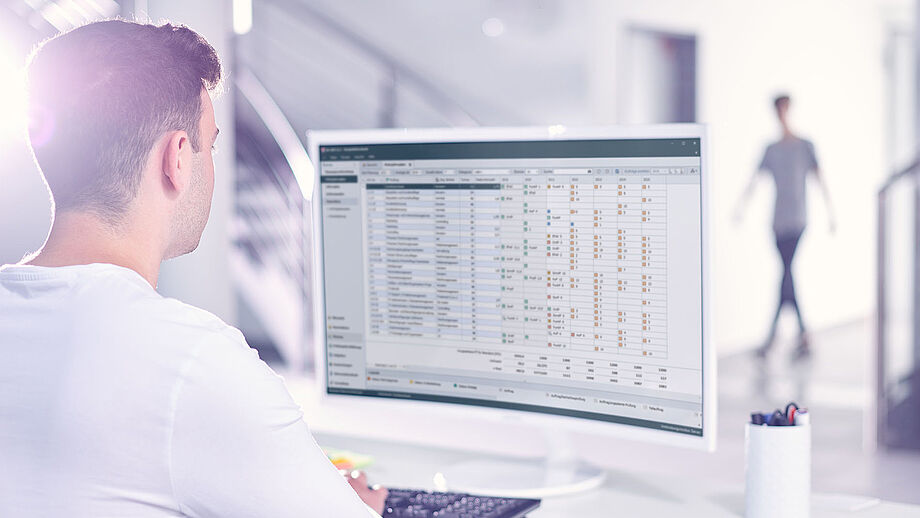

Projektpläne per Tastatur aufbauen und den Arbeitsplatz einrichten.
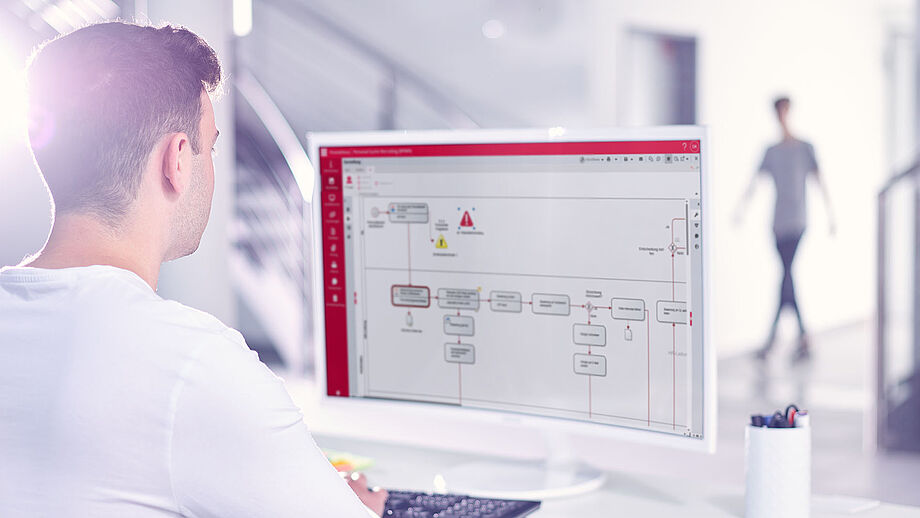
Wählen Sie Ihr Thema – Sie erhalten konkrete Anwendungsfälle mit dem passenden Tipp, der Anleitung oder der Demo.
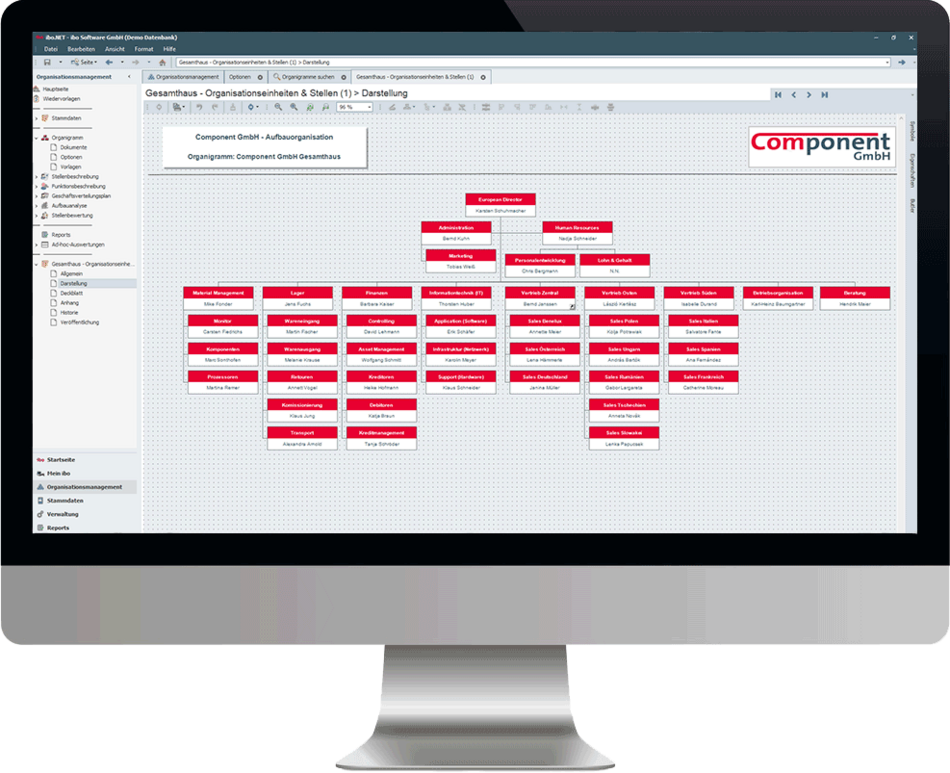
Organigramme und Auswertungen sollen aktuell sein und zum Erscheinungsbild Ihres Hauses passen – ohne jedes Dokument einzeln nachzuarbeiten.
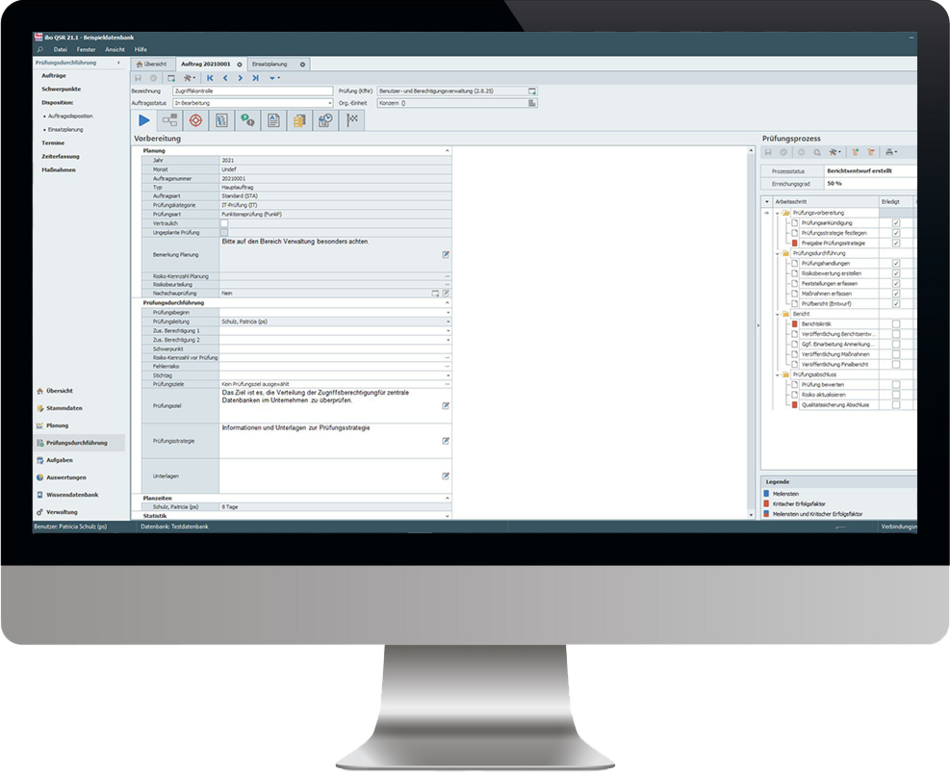
Prüfungen sollen einheitlich ablaufen und am Ende nachvollziehbar dokumentiert sein – mit möglichst wenig Doppelarbeit.
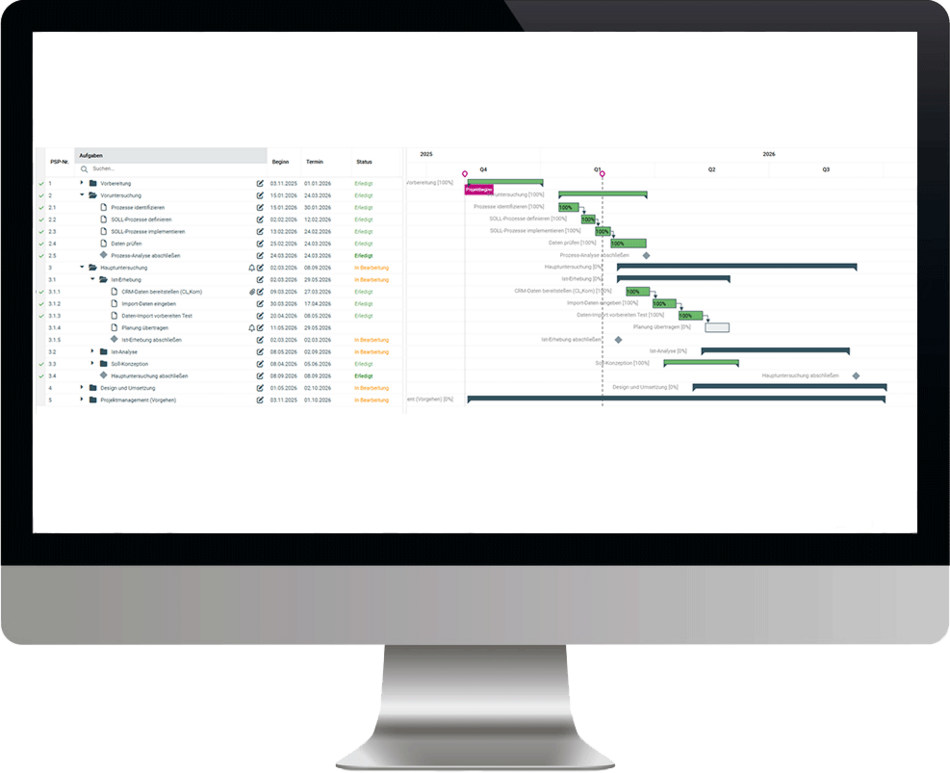
Projektpläne entstehen oft im Gespräch. Aufgaben sollen schnell erfasst, Termine überall sichtbar und die eigene Arbeitsumgebung passend eingerichtet sein.
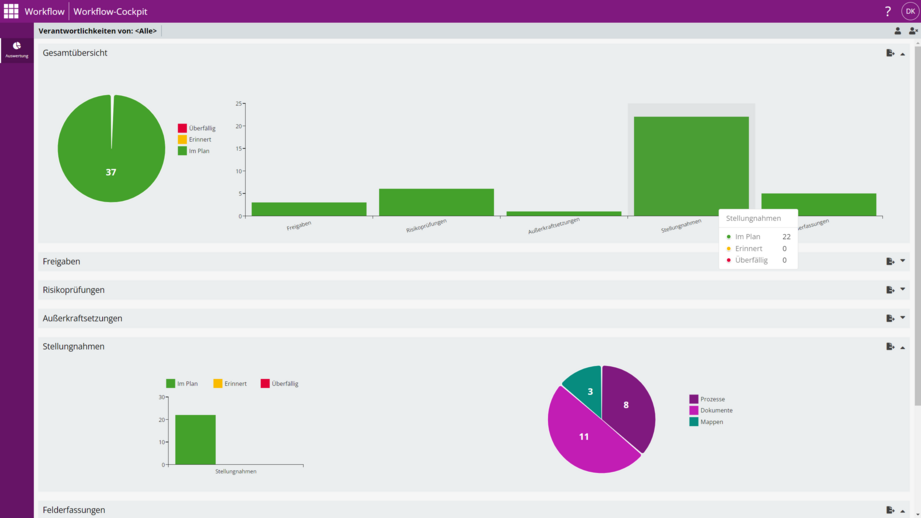
Freigaben, Stellungnahmen und Reviews laufen parallel. Prozessverantwortliche brauchen den Stand auf einen Blick und wollen Änderungen nachvollziehen.
Vier Praxis-Stories zeigen je eine Möglichkeit der ibo Software: Ausgangslage, Praxistipp, Original-Screenshot und der direkte Weg in die Demo.
Ergebnisse im eigenen Layout ausgeben
Organigramme, Stellenbeschreibungen und Auswertungen sollen dem Erscheinungsbild Ihres Hauses entsprechen – und nach jeder Änderung aktuell sein, ohne dass Dokumente einzeln nachbearbeitet werden.
PraxistippJedes Ergebnis, das Sie mit dem ibo Aufbau-Manager erzeugen, lässt sich über einen umfangreichen Layout-Dialog individuell anpassen. Auswertungen aus der Aufbauanalyse exportieren Sie über die Druckausgabe mitsamt Formatierungen nach MS Excel.
Verbunden mit: ibo Prometheus – gemeinsames Workflow-Prinzip
... die ibo Personalbemessung acht Erhebungsverfahren bietet?
Mehr zu den Erhebungsverfahren (ibo Blog, neues Fenster)
Prüfungen mit eigenem Leitfaden qualitätssichern
Prüfungen sollen nach einheitlichen Standards ablaufen. Am Ende muss nachvollziehbar sein, dass alle vorgesehenen Arbeits- und Kontrollschritte durchlaufen wurden.
PraxistippIm Prüfungsprozess lassen sich Arbeitsschritte mit Programmfunktionen verknüpfen und Kontrollschritte zur Qualitätssicherung hinterlegen. So arbeitet die Revision mit einem individuellen „Leitfaden“.
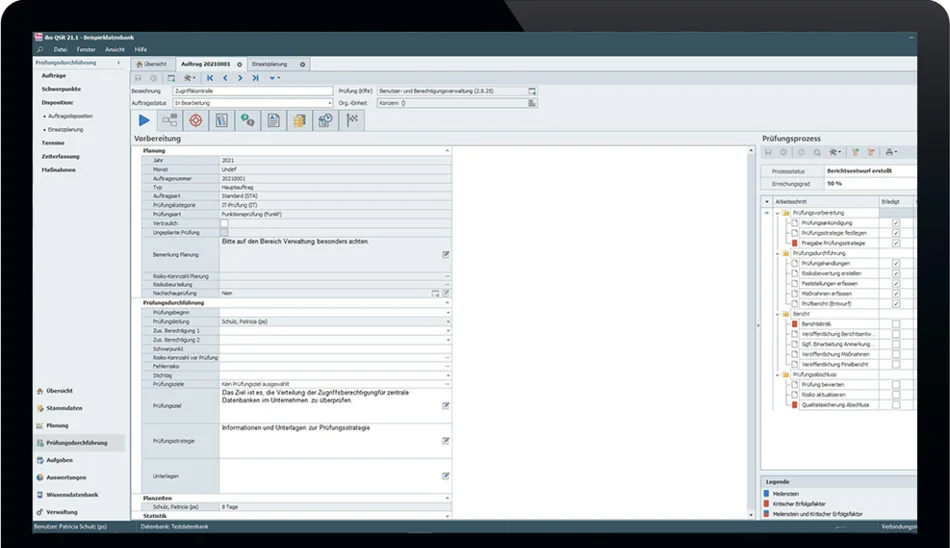
Im Programmbereich Prüfungsdurchführung öffnen Sie den Auftrag. Die Seite zeigt Planungsdaten, Prüfungsziel und Prüfungsstrategie.
Rechts steht der Prüfungsprozess – im Beispiel mit den Abschnitten Prüfungsvorbereitung, Prüfungsdurchführung, Bericht und Prüfungsabschluss.
In der Spalte Erledigt haken Sie Arbeitsschritte ab. Verknüpfte Programmfunktionen führen direkt zur passenden Erfassung.
Die Legende kennzeichnet Meilensteine und kritische Erfolgsfaktoren. Kontrollschritte zur Qualitätssicherung hinterlegen Sie dort, wo sie für Ihre Revision zählen.
Prozessstatus und Erledigungsgrad zeigen, wo die Prüfung steht – im Screenshot „Berichtsentwurf erstellt“ bei 50 %.
Jetzt in der Demo selbst abhaken... ibo QSR bereits seit einiger Zeit eine DSGVO-konforme Löschfunktion zur Bereinigung von Altdaten zur Verfügung stellt?
Mehr zur DSGVO-Löschfunktion (ibo Blog, neues Fenster)
Projektpläne per Tastatur aufbauen
Aufgaben sollen dabei zügig erfasst und gegliedert werden – ohne den Arbeitsfluss für die Symbolleiste zu unterbrechen.
Wo Sie neue Aufgaben anlegen und herauf- und herunterstufen können, geht das auch per Tastenkombination. Weitere Tipps für den Arbeitsplatz: eigene Startseite, Hilfe-Menü und Termine im Kalender.
Verbunden mit: ibo QSR ibo Prometheus
... Sie mit ibo Prometheus Prozesse ausführen können?
Zum Video (YouTube, neues Fenster)
Workflows überblicken und gezielt nachfassen
Freigaben, Stellungnahmen und Reviews laufen parallel. Prozessverantwortliche brauchen den Stand auf einen Blick – und müssen bei Verzug gezielt nachfassen können.
PraxistippDas Workflow-Cockpit zeigt mit Torten- und Balkendiagrammen den Stand der Workflows. Aus dem Workflow-Monitoring senden Sie Erinnerungs-E-Mails direkt an die zuständigen Aufgabenträger:innen.
Freigaben, Stellungnahmen und regelmäßige Reviews laufen als ibo-Workflows.
Praxistipp lesenDas Workflow-Cockpit zeigt den Stand – die Funktion ist an Berechtigungen geknüpft.
Zur TourIm Workflow-Monitoring sehen Sie auf den ersten Blick, ob eine Aufgabe überfällig ist.
Status verstehenErinnerungs-E-Mail oder alternative Briefvorlage – direkt aus dem Monitoring.
In der Demo erinnernOffene Kommentare sammeln, Änderungen im Prozessvergleich nachvollziehen.
Prozesse vergleichen
Kleine Funktionen mit großer Wirkung: Diese Möglichkeiten haben wir aus den ibo Tipps & Tricks für Sie ausgewählt – als Anregung, nicht als Ranking.
Mit Strg + ↓ erfassen Sie Aufgaben im Gantt-Diagramm, mit Strg + → / ← gliedern Sie sie – die Projektstruktur wächst im Gesprächstempo.
Jedes Ergebnis lässt sich über einen umfangreichen Layout-Dialog anpassen – vom Organigramm bis zur Auswertung.
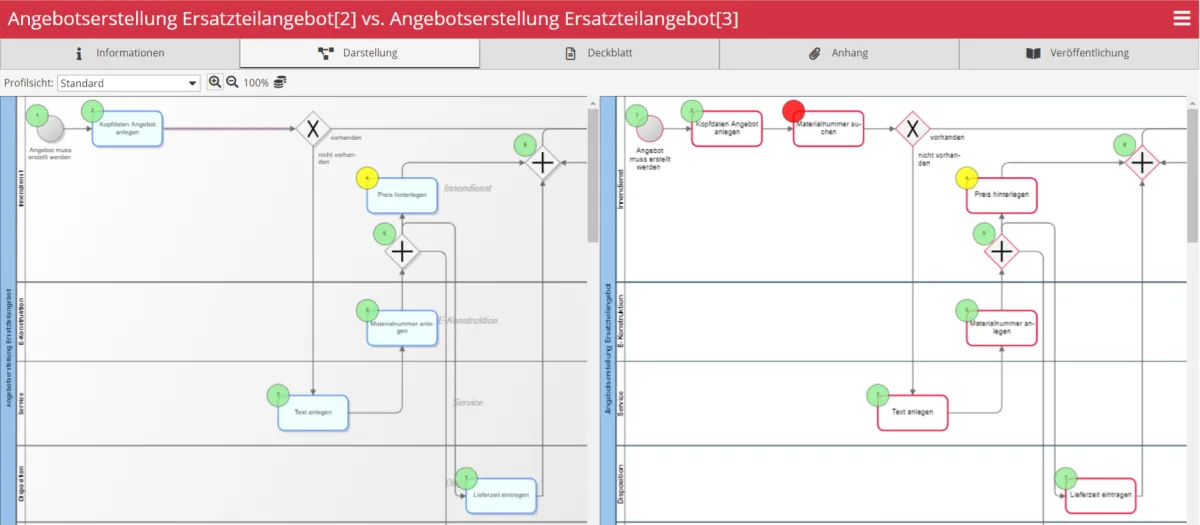
Rot, Gelb, Grün: Unterschiede zwischen Versionen erscheinen sofort grafisch.
Arbeitsschritte mit Programmfunktionen verknüpfen und Kontrollschritte zur Qualitätssicherung hinterlegen – Ihr eigener Prüfungsleitfaden.
 4:26
4:26Projekttermine in Microsoft Outlook einbinden – persönlich oder je Projekt.
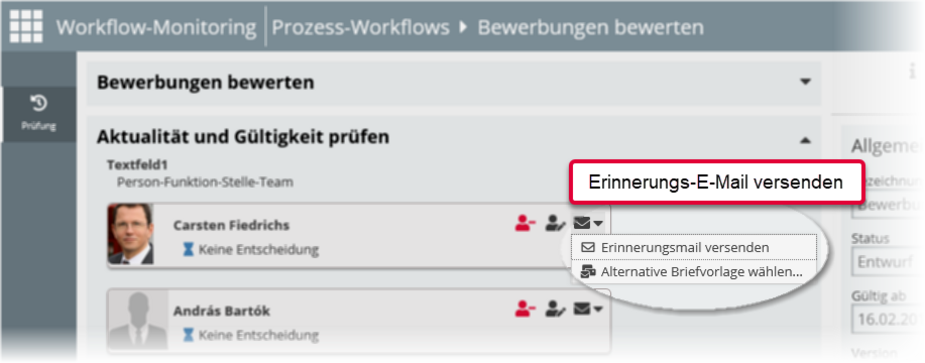
Überfällige Aufgaben erkennen und mit einer Erinnerungs-E-Mail oder eigenen Briefvorlage reagieren.
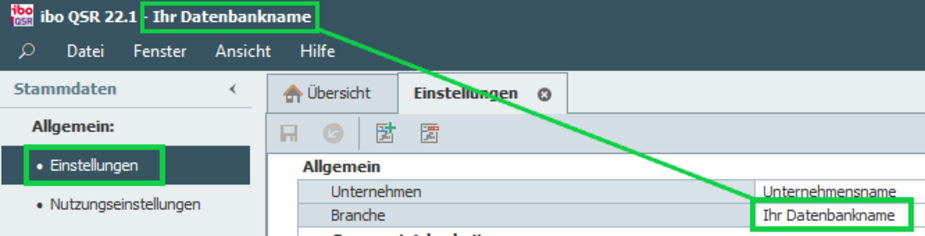
Über das Info-Feld Branche geben Sie der Datenbank einen Namen, einen Satz oder einen Slogan.
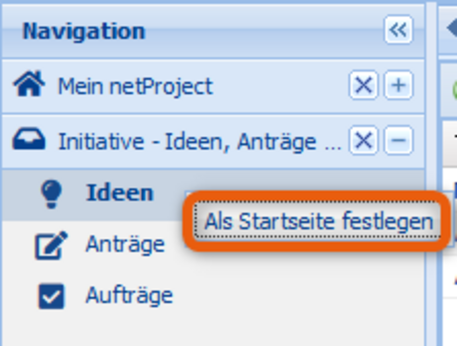
Rechtsklick in der Navigation, „Als Startseite festlegen“ – und ibo netProject öffnet Ihren Bereich.
Kurze Lernpfade verbinden Tipp, Anleitung und Demo zu einer Aufgabe. Die Mediathek sammelt alle Videos, Anleitungen und Demonstrationen – Videodauer laut YouTube.
Vom Datenbestand zum Organigramm im Hauslayout.
Leitfaden verstehen, ausprobieren, Dokumente wiederverwenden.
Video ansehen, Kürzel lernen, im Gantt üben.
Status lesen, nachfassen, Änderungen nachvollziehen.
Videos öffnen sich in einem Player, der YouTube erst nach Ihrer Zustimmung lädt (youtube-nocookie.com). Vorschaubilder liegen lokal vor.
Durchsuchen Sie alle Praxistipps, Fragen & Antworten, Anleitungen, Videos und Demos dieses Prototyps – oder filtern Sie nach Produkt, Format und Thema.
Quelle aller Praxistipps: ibo.de – Software Tipps & Tricks. Jede Antwort nennt ihre Quelle.
Eine Prüfung endet mit Maßnahmen, ein Prozess wird zum Projekt, eine Struktur braucht Freigaben: Viele Aufgaben beginnen in der einen Lösung und enden in der anderen.
Jede Übergabe zwischen Systemen kostet Zeit und birgt Fehlerquellen. Die Schnittstellen übertragen Informationen dorthin, wo weitergearbeitet wird.
Nur Verbindungen, die ibo selbst auf den Produktseiten und in den Tipps & Tricks beschreibt. Wählen Sie eine Verbindung aus.
Tiefer in eine Lösung einsteigen, gemeinsam mit dem Team lernen oder direkt mit ibo sprechen.
Jede Produktseite hat einen eigenen Bereich „Praxis & Wissen“.
Schulungen, Workshops und Onlinekurse der ibo Akademie – vom Einstieg bis zur täglichen Anwendung.
Fragen zur Nutzung oder technische Probleme? Die ibo Software-Hotline hilft schnell und persönlich.
 Lukas Heiny
Leiter Vertrieb ibo QSR und ibo Audit
+49 (641) 98210-809
Lukas Heiny
Leiter Vertrieb ibo QSR und ibo Audit
+49 (641) 98210-809

 Annette Schäfer
Leiterin Vertrieb ibo Alea, Consulting und Training
+49 (641) 98210-821
Annette Schäfer
Leiterin Vertrieb ibo Alea, Consulting und Training
+49 (641) 98210-821
 Stefanie Kanzler
Leiterin Vertrieb ibo netProject
+49 (641) 98210-819
Stefanie Kanzler
Leiterin Vertrieb ibo netProject
+49 (641) 98210-819
 Dirk Kalbfleisch
Leiter Vertrieb ibo Prometheus
+49 (641) 98210-806
Dirk Kalbfleisch
Leiter Vertrieb ibo Prometheus
+49 (641) 98210-806